Comment exécuter n8n avec Docker sur Windows 11 : guide complet pour débutants et pros
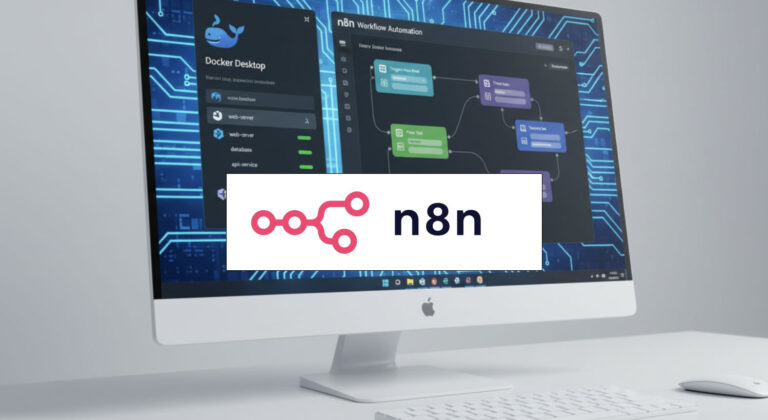
n8n est un outil puissant d’automatisation de flux de travail qui permet de connecter vos applications, API et services sans écrire une seule ligne de code. L’auto-hébergement avec Docker est la méthode idéale pour garantir isolation, flexibilité et évolutivité. Contrairement à une installation classique, Docker crée un environnement conteneurisé, facile à transférer et à moduler selon vos besoins.
Dans ce guide, vous apprendrez à installer, configurer, sécuriser et mettre à jour n8n sur Windows 11 avec Docker et Docker Compose, tout en respectant les bonnes pratiques pour une instance stable et sécurisée.
Sommaire
1. Pourquoi utiliser Docker pour n8n
Docker fournit un environnement conteneurisé qui isole n8n de votre système principal. Cela simplifie :
- Les mises à jour ou rétrogradations d’instance
- La migration vers un autre serveur
- L’ajout de services complémentaires (base de données PostgreSQL, etc.)
Vous obtenez ainsi une instance stable, portable et facile à gérer.
2. Installer Docker Desktop et Docker Compose
- Téléchargez Docker Desktop pour Windows 11
- Activez WSL2 si ce n’est pas déjà fait
- Vérifiez l’installation :
docker --version
docker compose version
Docker Compose est inclus depuis Docker 20.10.0.
3. Préparer le répertoire de données n8n
Pour que vos workflows et vos données soient persistants :
mkdir C:\n8n
cd C:\n8n
mkdir n8n_data
Sous Windows, vous pouvez modifier les permissions via l’Explorateur ou PowerShell si nécessaire.
4. Créer un fichier Docker Compose pour n8n
Dans C:\n8n, créez docker-compose.yml :
version: '3'

services:
  n8n:
    image: n8nio/n8n
    ports:
      - "5678:5678"
    environment:
      - N8N_BASIC_AUTH_ACTIVE=true
      - N8N_BASIC_AUTH_USER=votreUtilisateur
      - N8N_BASIC_AUTH_PASSWORD=votreMotDePasse
    volumes:
      - ./n8n_data:/home/node/.n8n
Remplacez
votreUtilisateuretvotreMotDePassepar vos identifiants.
5. Démarrer le conteneur n8n
Dans PowerShell :
docker compose up -d
Votre instance est accessible sur :
http://localhost:5678
⚠️ SSL non configuré à cette étape, les avertissements sont normaux.
6. Sécuriser n8n avec SSL et NGINX (optionnel mais recommandé)
- Installez NGINX et Certbot sur votre VPS ou WSL2 :
sudo apt install nginx certbot -y
- Obtenez un certificat SSL :
sudo certbot certonly --standalone -d votredomaine.tld
- Configurez un proxy inverse vers n8n :
server {
    listen 443 ssl;
    server_name votredomaine.tld;

    ssl_certificate /etc/letsencrypt/live/votredomaine.tld/fullchain.pem;
    ssl_certificate_key /etc/letsencrypt/live/votredomaine.tld/privkey.pem;

    location / {
        proxy_pass http://localhost:5678;
        proxy_set_header Host $host;
        proxy_set_header X-Real-IP $remote_addr;
        proxy_set_header X-Forwarded-For $proxy_add_x_forwarded_for;
        proxy_set_header X-Forwarded-Proto $scheme;
    }
}

server {
    listen 80;
    server_name votredomaine.tld;
    return 301 https://$host$request_uri;
}
- Activez la config :
sudo ln -sf /etc/nginx/sites-available/n8n /etc/nginx/sites-enabled/n8n
sudo nginx -t
sudo systemctl reload nginx
7. Accéder à votre instance n8n
Ouvrez votre navigateur :
https://votredomaine.tld
Créez votre compte et commencez à automatiser vos workflows avec des templates pour gagner du temps.
8. Modifier les variables d’environnement
Pour personnaliser votre instance (base de données, clés API…) :
environment:
  - N8N_ENCRYPTION_KEY=votreCléSécurisée
  - N8N_HOST=votredomaine.tld
  - N8N_PORT=5678
  - N8N_PROTOCOL=https
  - WEBHOOK_URL=https://votredomaine.tld
  - DB_TYPE=postgresdb
  - DB_POSTGRESDB_HOST=votre_hôte_postgres
  - DB_POSTGRESDB_PORT=5432
  - DB_POSTGRESDB_DATABASE=votre_nom_de_base
  - DB_POSTGRESDB_USER=votre_utilisateur
  - DB_POSTGRESDB_PASSWORD=votre_mot_de_passe
  - TZ=UTC
Appliquez les changements :
docker compose down
docker compose up -d
9️⃣ Mettre à jour n8n
docker pull n8nio/n8n
docker compose up -d
Vous bénéficiez des dernières fonctionnalités et correctifs de sécurité.
🔟 Bonnes pratiques pour n8n avec Docker
- Montez les volumes Docker pour persister les données
- Activez l’authentification de base et SSL
- Effectuez des sauvegardes régulières :
docker cp n8n:/home/node/.n8n C:\sauvegarde_n8n
- Limitez les ressources dans
docker-compose.yml:
deploy:
  resources:
    limits:
      cpus: '1'
      memory: 1G
- Surveillez logs et performances :
docker compose logs n8n
1️⃣ Pourquoi choisir un VPS Hostinger pour Docker
- Docker préinstallé et prêt à l’emploi
- Data centers multiples pour performance optimale
- Jusqu’à 8 vCPU, 32 Go RAM, 400 Go NVMe dès €4.99/mois
- Sauvegardes automatiques et protection DDoS avancée
Parfait pour déployer un n8n stable et évolutif.
2️⃣ Étapes suivantes après l’auto-hébergement
- Explorez des idées d’automatisation pour simplifier vos processus
- Faites évoluer votre setup avec un cluster Docker ou plusieurs instances
- Renforcez la sécurité de votre VPS : port SSH personnalisé, désactivation root, pare-feu
- Intégrez n8n à des agents IA ou autres systèmes pour automatisation contextuelle
💡 Astuce SEO 500 France : L’auto-hébergement via Docker offre performance maximale et sécurité renforcée pour vos flux automatisés. Avec ces bonnes pratiques, votre instance n8n sera stable, rapide et évolutive.
Catégories :